Galaxy 5G Mobile Wi-Fi SCR01にクレードルはある?PS4やSwitchとの有線接続方法を解説
WiMAXではパソコンにはUSB接続でインターネットにつなぐことができますが、ゲーム機などはUSB接続だとインターネット接続できません。
これまでのWiMAXの端末はクレードルというモバイルルーターを乗せる台座が使われていました。 クレードルにはLANポートと、充電用のポートがついており、LANケーブルを繋ぎながら充電ができるようになっています。
有線接続のメリットはWi-Fiを利用しないので、Wi-Fi接続に比べて回線が安定しやすいことです。SNSやWebサイトをみる。動画を見るくらいだととくに有線である必要はないのですが、ゲームをする場合には電波が少しでも安定したほうがいいので有線接続する人が多いですよね。
Galaxy 5G Mobile Wi-Fi SCR01 にはクレードルはありません。では有線接続はできないのか?というとそうではなく、有線接続はできます。
Galaxy 5G Mobile Wi-Fi評判 ページでも触れましたが、この機種はクレードルなしで有線接続ができる特殊な機種です。そこでこのページではGalaxy 5G Mobile Wi-Fiの有線接続方法、有線接続に必要なもの。PS4や任天堂Switchへの接続方法を解説していきます。
Galaxy 5G Mobile Wi-Fi SCR01はUSBテザリング(イーサネットテザリング)で有線接続する
クレードルがないGalaxy 5G Mobile Wi-Fi SCR01で有線接続をするにはアンドロイドスマホに搭載されている有線でテザリングをする機能、イーサネットテザリングを利用します。
有線接続方法も非常に簡単です。
Galaxy 5G Mobile Wi-FiはUSB-Cタイプの差し込み口がついているのでUSB-Cケーブルを挿し込みます。
次に画面操作です。左上のハンバーガーメニューをタップ→Wifiをタップ→USBテザリングをタップ→USBテザリングをONにする。
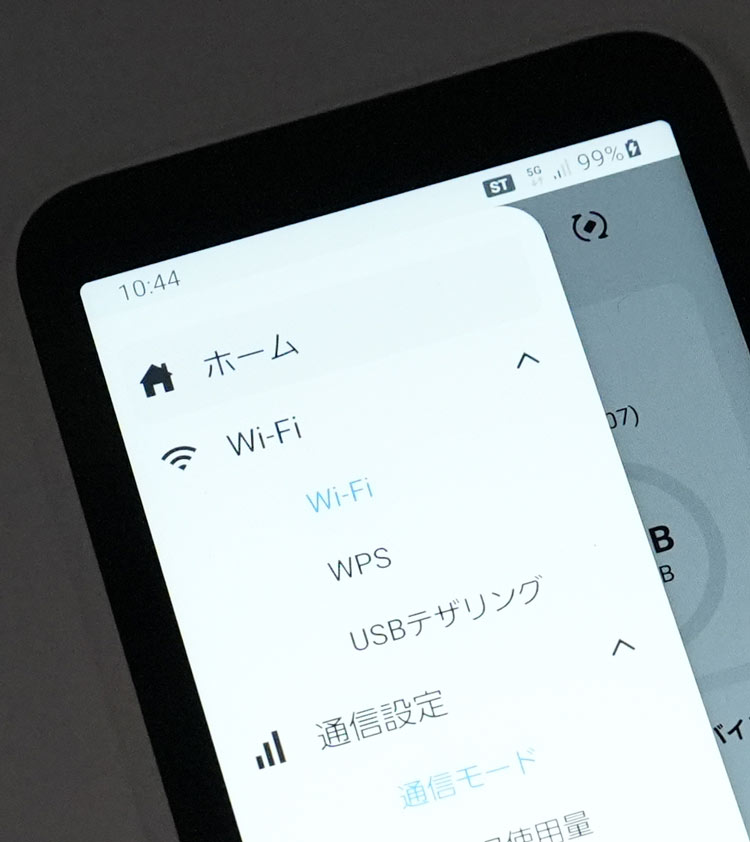
対応のデバイスが接続されていれば、USBテザリングをONにすることができます。
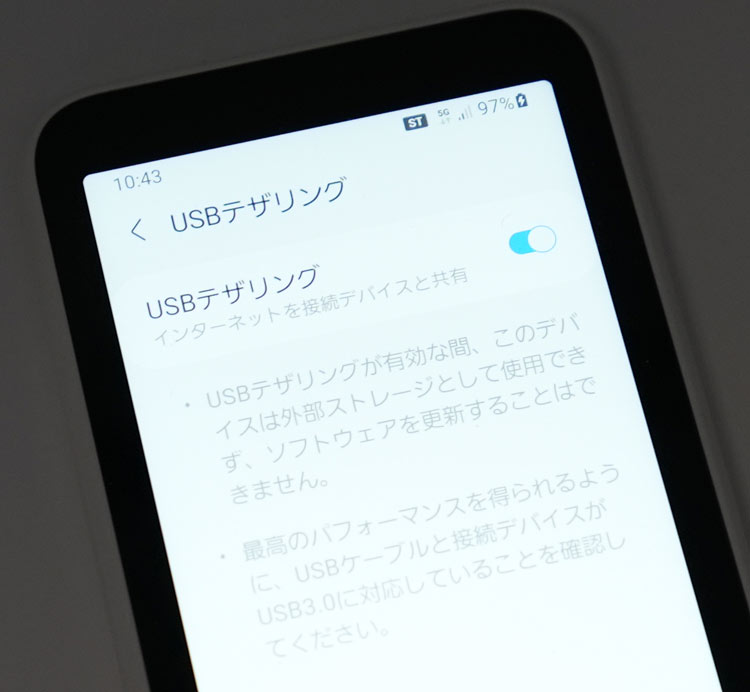
これでUSBテザリングができるようになります。
WindowsパソコンやMacBookなどはこれでUSBテザリングでインターネット接続できます。ただWindowsやMacはもともとUSBケーブルでインターネット接続できるのでUSBテザリングを使う必要はありません。
PS4や任天堂Switchなどのゲーム機を接続する場合はどうしたらいいでしょうか。ここからもうひと手間必要になります。
PS4やSwitchを有線接続するのに必要なもの
任天堂SwitchもPS4も有線でインターネットに接続するにはLANケーブルが必要になります。
古いLANケーブルを利用すると速度が出ません。以下、最近のLANケーブルの規格一覧となります。
| 規格 | 通信速度 |
|---|---|
| CAT.5 | 100Mbps |
| CAT.5e | 1Gbps |
| CAT.6 | 1Gbps |
| CAT.6A | 10Gbps |
| CAT.7 | 10Gbps |
| CAT.7A | 10Gbps |
| CAT.8 | 40Gbps |
速度がでるのはCAT.8dですが、ケーブルが太く曲がりにくいのであまり実用的ではありません。 オススメはCAT.6やCAT.6Aのケーブル ですね。このケーブルなら十分に速度がでますし、ケーブルも細いので使いやすいです。料金もリーズナブルです。
爪の折れないLANケーブルもいいですね。
USB-C LAN変換アダプター
ゲーム機からはLANケーブルがでています。しかしLANケーブルをGalaxy 5G Moblie Wi-Fi SCR01に挿し込むことができません。そこでLANをUSB-Cに変換するアダプターが必要になります。
変換アダプターはUSB-C to LANのタイプです。まちがえてUSB-Aタイプを選ばないように!
充電しながら使うならこのタイプ
クレードルはWiMAXの機種だけでしか使えないですが、変換アダプターはPCやMAC、iPadなどにも使えるし、値段もクレードルとあまり変わらないので変換アダプターのほうがお得に感じますね。
変換アダプターとSwitchを実際に繋いだ画像がこちらになります
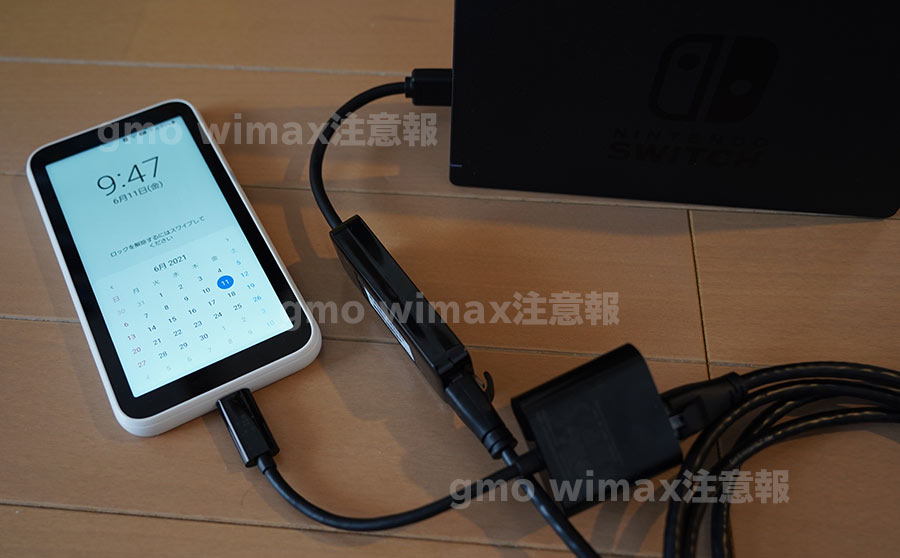
任天堂Switchの旧タイプはUSB-A LAN変換アダプターも必要
実は古いタイプの任天堂SwitchにはLANの差込口がありません。そのためUSB-A LANの変換アダプターがさらに必要になります。こちらはUSB-A to LANなので間違えてUSB-Cを買わないでください!
最新の任天堂Switch(有機EL)タイプやプレイステーションはLANポートがあるのでこのアダプターは不要です。
PS5とGalxy 5g Mobile Wi-Fiを接続してみる
PS5には本体裏面にLANケーブルを接続するLANポートが付いています。PS5にLANケーブルを差しこみ、LANケーブルの反対側をUSB-C LAN変換アダプターに差し込めば完了。
PS5本体の設定はこちらを参考にどうぞ
参照: PS5をインターネットに接続する
PS4と接続してみる
PS4の接続方法です。
PS4はLANポートがついているのでそこにLANケーブルを差し込みます。それをUSB-C LAN変換アダプターのLANポートに差し込みます。USB-C側にGalaxy 5G Moblie Wi-Fi SCR01を設置すれば完了です。
参照: PS4 接続/設置する
任天堂Switchと接続してみる
任天堂SwitchはまずドッグにUSB-A LAN変換アダプターを接続。そこにLANケーブルを差し込みます。次にLANケーブルの反対側をUSB-C LAN変換アダプターに差し込みます。USB-C側をGalaxy 5G Moblie Wi-Fi SCR01に差し込みます。
まとめ: Galaxy 5G Mobile Wi-Fi SCR01はクレードルが無いでも有線接続可能な機種
のようにGalaxy 5G Mobile Wi-Fi SCR01はクレードルはありません。しかし変換アダプターを利用して有線接続ができる機種になります。
オンラインゲームで重視されるPing値や通信速度も有線LAN接続のほうが安定します。
USBテザリングはなかなか便利な機能なので、有線接続を検討しているかたはぜひ試してみてください。
関連記事
Galaxy 5G Mobile Wi-Fi 充電器の選び方と注意点
Galaxy 5G Mobile Wi-Fi実機レビューと評判まとめ
Galaxy 5G Mobile Wi-Fi(SCR01)は楽天モバイル最強プランで使えるのかを検証
Galaxy 5G Mobile Wi-Fi SCR01が勝手に切れてしまうときはここの設定を変更して!
Galaxy 5G Mobile Wi-Fi SCR01には通信制限(速度制限)はあるのか?詳しく解説します
Galaxy 5G Mobile Wi-Fi SCR01の利用バンド・周波数まとめ
※ この情報は2025年10月16日時点のものです。
※ 最新の情報については必ず公式サイトでご確認ください。
※ 配信コンテンツの情報に関して、本ページの情報は2025年10月16日時点のものです。最新の配信状況はU-NEXTのサイトにてご確認ください。
※ 本記事は可能な限り正確な情報を記載しておりますが、内容の正確性や安全性、収益性を保証するものではありません。
※ 本記事ではインターネット回線、ビデオオンデマンドに関する情報を提供していますが、サービス契約の代理、媒介、斡旋をするものではありません。
※ 本記事にて公開している情報を利用された際に生じたいかなる損害につきましても責任を負いかねますのでご了承下さい。
※ インターネット回線、ビデオオンデマンドの契約・申込みはご自身で各社のホームページを確認、判断いただきますようお願いします。